
子供の写真整理は、一つの行事や一日を選び、その中から「また見たい場面」をまとめるところから始められます。 生まれた日までさかのぼって、すべてを順番に片付ける必要はありません。
今回はアルバムに入れなかった写真も、すぐに消さなくて大丈夫です。「残すか捨てるか」を決めるつもりで止まっていたなら、「次に開く写真を選ぶ」と考えてみましょう。
最初は、写真を探す範囲を一つにする
スマホ、家族の端末、カメラ、プリントした写真を一度に集めると、選ぶ前の作業が大きくなります。まずは自分のスマホにある公園の一日、手元の封筒に入った運動会の写真など、今見られる一組を選べます。
家族の端末にしかない写真は、今回の整理を全部止める理由にしなくても構いません。「あとで見せてもらいたい写真」として覚えておき、手元の分から始めます。相手の端末やアカウントを、了承なく操作しないようにします。
「子どもの全写真」より「この前の公園」と決めると、今日はどこまで見れば終わりかも分かります。行事のない普段の一日でも大丈夫です。
似た写真が続くときは、思い出したい場面で選ぶ
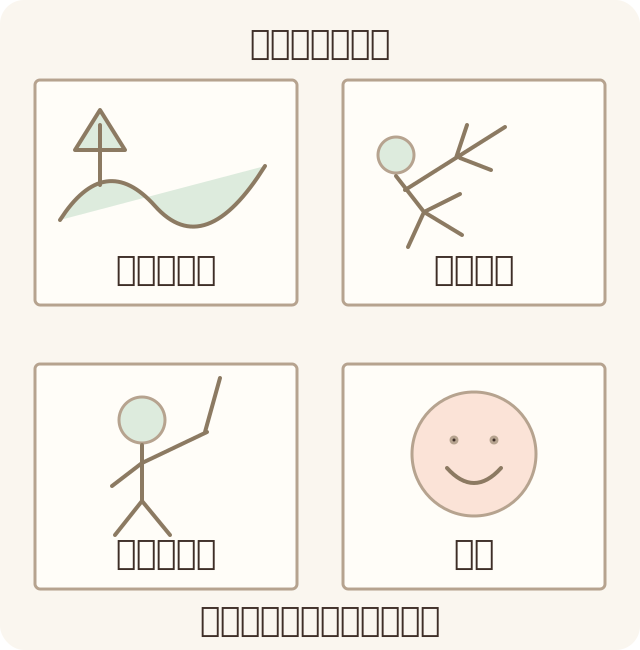
ここでは、公園で撮った写真を見返す架空の家庭を例にします。同じ場所で撮った連写が続き、全部よく見えるため、選ぶ手が止まっていました。
顔の大きな写真ばかりになった
最初に選んだのは、子どもが笑っている顔の写真でした。もう一枚も、その次も同じような顔のアップです。
「笑顔がはっきり写っている」ことは一つの選び方です。ただ、この家庭が思い出したかったのは、その日、長い枝を見つけて家族に見せに来た場面でした。顔だけの写真では、手に持っている物が見えません。
そこで、笑顔の写真に加えて、枝を持ってこちらへ歩く写真を候補にしました。写真の上手さだけで選んでいたときと、残る場面が変わりました。
同じ動きでも、少し違う二枚が残った
一枚は枝を見つけた瞬間、もう一枚は家族に見せている瞬間です。この二枚には別の面白さがあると思い、今回は両方を選びました。
似た写真を必ず一枚に絞る必要はありません。反対に、違いを見てもどちらでもよいと思うなら、今回は一枚を候補にできます。迷い続ける二枚は両方残したまま、次の場面へ進めます。
その日の場所が分かる写真も見てみる
子どもが小さく写っている公園の全景もありました。これを見ると、どこで過ごした日かを思い出せます。この家庭では、公園の様子、枝を見つけたところ、見せに来たところ、笑顔のアップという四枚を並べてみました。
この組み合わせが正解という意味ではありません。「どの場面を見返したいか」で選ぶと、同じ表情の比較だけで終わらずに済む、という例です。
日付と一言は、分かる範囲だけ残す
写真を選べたら、長い育児日記を書かなくても、後から思い出す手がかりを短く残せます。
秋の公園。長い枝を見つけて「大きいのあった」と見せに来た。
覚えている子どもの言葉があれば、一緒に書き添えられます。覚えていなければ、発言を補う必要はありません。「枝を持ってこちらへ歩いてきた」と、写真から分かる動作だけでも残せます。
撮影日の表示や手元の記録で日付が確かめられるなら、その情報を使います。昔の紙写真で日付が分からなければ、「日付不明」「入園前のころと思う」など、分かっている範囲と記憶による推測を分けられます。正確な日付が見つかるまで、整理を中断しなくても大丈夫です。
スマホと紙の写真は、次に開く場所を決める
スマホの写真は、選んだ一組をもう一度開いてみる
使っている写真アプリにアルバムやお気に入りの機能があれば、今回選んだ写真をまとめる方法として使えます。操作名や機能はアプリによって異なるため、手元の画面と公式の案内を確認します。
アルバムの名前も、「選んだ写真」だけより「秋の公園」のように、後で探すときの言葉があると選びやすくなります。日付が確認できた場合は、年や月を添えられます。
追加できたら、いったん一覧へ戻り、作ったアルバムを開いてみます。選んだ写真が入り、また同じ場所へたどり着けるかを確かめたところで、今回の整理を終えられます。
紙の写真は、一組の区切りと戻す場所を決める
手持ちのアルバムに入れるなら、今回の写真を並べる場所を一つ決めます。まだアルバムを選んでいない場合は、写真の保管に使える手元の容器などで一組を分け、外側のメモに行事名を書いておく方法もあります。
新しいアルバムを買う場合は、入れる写真の寸法、追加できる仕組み、置き場所、費用を先に見ます。今回の数枚を選ぶ前に、大容量の一冊を埋める計画まで決めなくても構いません。
写真の整理と、データを失わない備えは分けて確認する
見返す写真をまとめても、それだけでデータのバックアップができたことにはなりません。保存先や同期の設定は、使用するサービスの案内で別に確認します。
たとえば、Appleは、iCloud写真を使っている場合、一台で削除した写真は同じApple Accountでサインインしているほかの端末からも削除されると案内しています。「別の端末にも見えていたから、こちらは消してよい」とは判断しないでください。Appleの写真削除に関する案内
今日は選ぶところまでなら、選外の写真は元の保存場所に残せます。家族や友人へ送ることも、今回まとめたこととは別の判断です。写っている人や送る相手を確かめず、整理のついでに公開・共有まで進めないようにします。
撮っていない日や写真が少ない月があっても、穴埋めのために写真を増やす必要はありません。ほかの家庭と比べて苦しくなったら、親として自信がなくなった日のノートへ戻れます。
次に読みたい記事


よくある質問
- アルバムに選ばなかった子供の写真は削除しますか?
- 見返す写真を選ぶ段階で、選外の写真を削除する必要はありません。今回は候補から外しただけと考え、元の保存場所に残せます。削除や容量整理をする場合は、使用するサービスの同期・保存条件を別に確認してください。
- 子供の写真は毎月何枚に絞ればよいですか?
- すべての家庭に共通する枚数はありません。一つの行事や一日から、見返したい場面を選んで始められます。紙アルバムやフォトブックの枠に合わせる場合も、その回の都合として決め、愛情やきょうだいの公平さを枚数だけで測らないようにします。